
Kennen Sie das? Die Rechnung ist durch alle Freigabestufen gelaufen, jeder hat sein OK gegeben – und dann fängt die eigentliche Arbeit erst an. Daten aus Flowwer rauskopieren, ins Online-Banking eintippen, dabei hoffen, dass sich keine Zahlendreher einschleichen. Und dann noch kontrollieren: Moment, heißt der jetzt wirklich so auf dem Konto? Oder läuft das auf den Inhaber persönlich?
Bisher war bei der Freigabe Schluss mit digital. Für die Zahlung mussten Sie wieder manuell ran. Das kostet Zeit, da schleichen sich Fehler ein, und die Skonto-Frist? Die ist meistens schon durch, bis Sie zur Überweisung kommen.
Mit der neuen Zahlungsverwaltung läuft der komplette Prozess in Flowwer. Von der ersten Prüfung bis zum fertigen SEPA-Export für Ihre Bank. Das spart Ihnen Zeit bei der Zahlungsvorbereitung, Sie verpassen keine Skonto-Fristen mehr, vermeiden Doppelzahlungen und machen deutlich weniger Fehler, weil die Daten automatisch übernommen werden.
So funktioniert die Zahlungsverwaltung
Die Zahlungsverwaltung finden Sie in Flowwer direkt im Hauptmenü. Da sehen Sie auf einen Blick alle Rechnungen, die zur Zahlung anstehen. Sortiert nach Status, Fälligkeit und möglichen Skonto-Fristen.
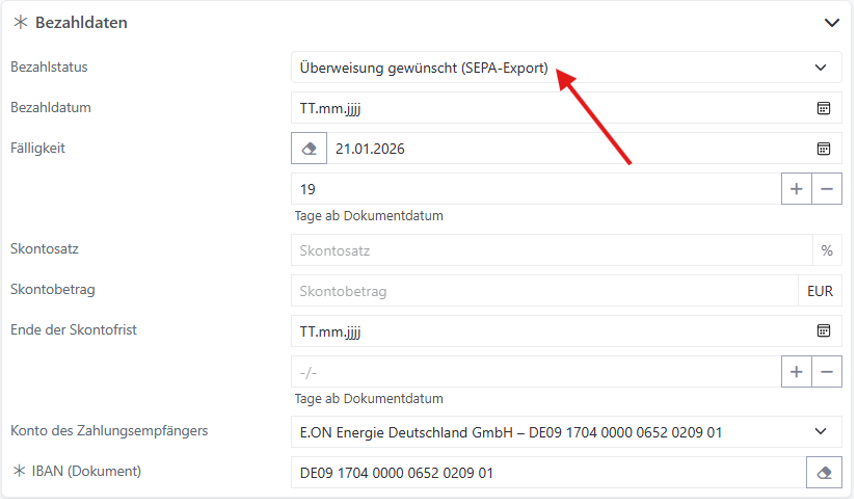
Der Ablauf ist simpel: Ihre Rechnungen laufen wie gewohnt durch den Freigabeprozess. Sobald am Bezahlstatus „Überweisung gewünscht (SEPA Export)“ ausgewählt wurde, tauchen sie automatisch in der Zahlungsverwaltung auf. Dort entscheiden Sie, wann und wie Sie bezahlen. Nach der Zahlung ändert sich der Status auf „bezahlt“ – das Bezahldatum wird an Datev mitübertragen.
Wichtig: Freigabe und Zahlung sind bei Flowwer zwei verschiedene Paar Schuhe. Sie können die Überweisung der Rechnungen schon vorbereiten, bevor die letzte Freigabe durch ist. Oder erst danach. Manche Unternehmen bereiten Zahlungen vor, sobald die sachliche Prüfung erledigt ist. Andere warten auf die finale Geschäftsführungsfreigabe. Beides geht problemlos.
In der Übersicht sehen Sie sofort:
- Was ist dringend?
- Wo läuft gleich Skonto ab?
- Was haben Sie schon vorbereitet?
Diese Transparenz hilft Ihnen, Ihre Liquidität im Griff zu behalten und keine günstigen Zahlungskonditionen zu verschenken.
Lieferantendaten clever hinterlegen
Damit die Zahlungsvorbereitung funktioniert, müssen die Kontodaten Ihrer Lieferanten im System sein. Sie können in Flowwer bis zu 5 Konten pro Lieferant hinterlegen. Warum das wichtig ist? Manche Lieferanten haben unterschiedliche Konten für verschiedene Geschäftsbereiche.
Ein häufiges Problem: Der Kontoinhaber stimmt nicht mit dem Firmennamen überein. Klassisches Beispiel – der Gebäudereiniger. Der Lieferant schreibt Rechnungen als „Meier Gebäudereinigung“, aber sein Konto läuft auf „Thomas Meier“. Die Banken werden hier immer pingeliger. Manche Banken lassen solche Überweisungen vielleicht noch durch, andere lehnen das mittlerweile konsequent ab.
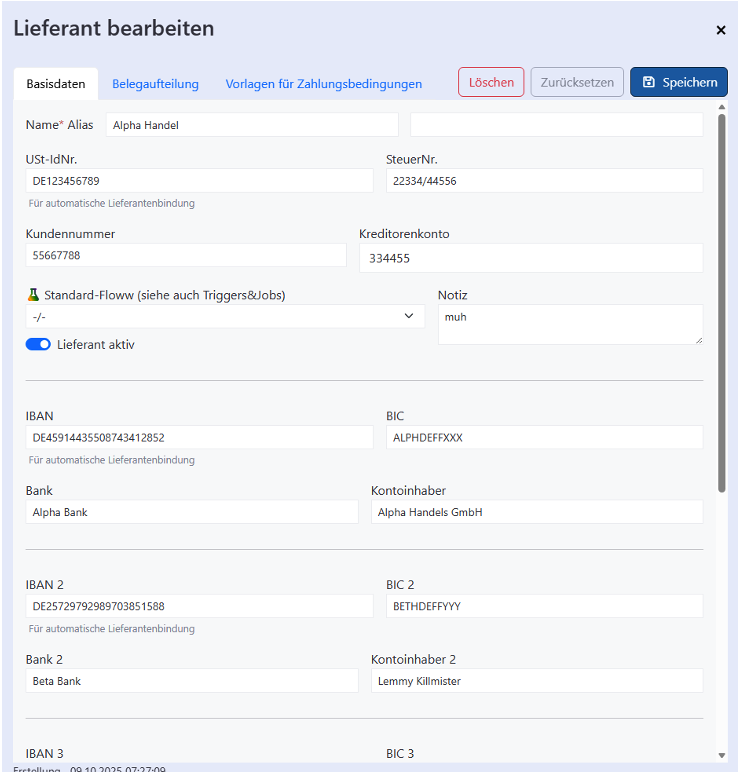
In Flowwer können Sie bei jedem Lieferanten den richtigen Kontoinhaber separat hinterlegen, also unabhängig vom Firmenamen. So bekommen Sie keine Ablehnungen von der Bank und müssen nicht nachfragen.
Es gibt zwei Wege, wie Flowwer an die Kontodaten kommt:
Einmalig am Lieferanten hinterlegen
Das ist am praktischsten bei wiederkehrenden Zahlungen. Einmal sauber eingepflegt, stehen die Daten bei jeder künftigen Rechnung von diesem Lieferanten automatisch bereit.
Aus dem Dokument übernehmen
Flexibler bei Lieferanten mit wechselnden Konten oder wenn Sie nur ab und zu an jemanden überweisen. Flowwer liest die Kontodaten direkt aus der Rechnung.
Wichtig aus der Praxis: Lieferant angelegt heißt nicht automatisch, dass auch Zahlungsdaten drin sind. Das ist ein extra Schritt. Wenn Sie in der Zahlungsverwaltung eine leere Zeile sehen, obwohl der Lieferant existiert, fehlen meist einfach die Bezahldaten. Die müssen Sie entweder am Lieferanten oder direkt am Dokument nachpflegen.
Skonto intelligent nutzen
Wie oft haben Sie in den letzten Monaten Skonto verpasst? Bei vielen Unternehmen passiert das leider regelmäßig. Zwischen Freigabe und Zahlung vergeht zu viel Zeit, oder die Information geht unter.
Die Lösung bei Flowwer: Sie hinterlegen Skonto-Konditionen direkt am Lieferanten. „3% bei Zahlung innerhalb 7 Tagen“ oder „2% bei Zahlung innerhalb 14 Tagen“. Mehrere Skonto-Stufen gehen natürlich problemlos – manche Lieferanten staffeln ihre Rabatte.
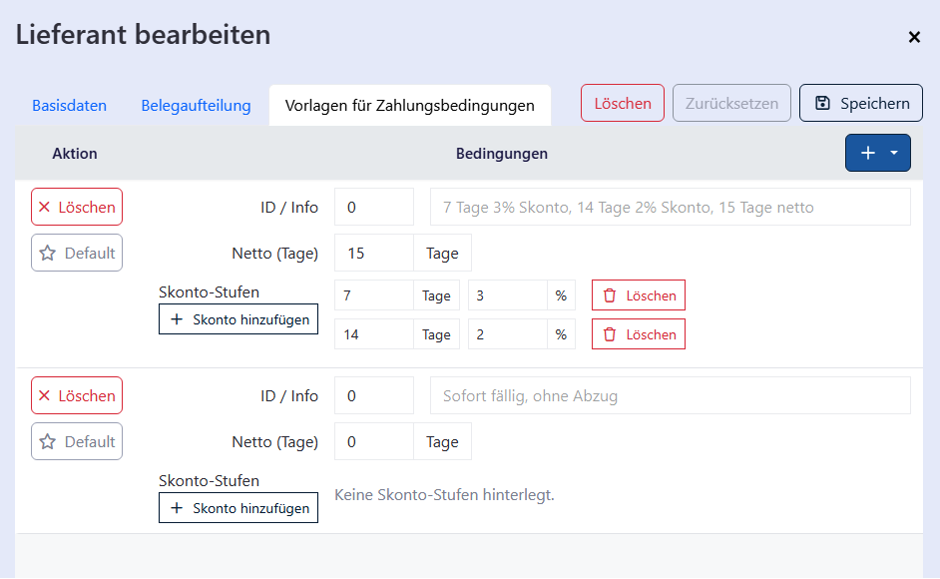
Das System rechnet dann automatisch die mögliche Ersparnis aus und zeigt sie Ihnen in der Zahlungsverwaltung. Sie sehen auf einen Blick: Diese Rechnung bringt noch 150 € Skonto, wenn Sie heute zahlen. Jene läuft morgen aus. Das hilft, die richtigen Prioritäten zu setzen.
Flowwer warnt Sie rechtzeitig, wenn Skonto-Fristen bald ablaufen. So geht keine günstige Zahlungskondition mehr verloren.
Ein kurzes Rechenbeispiel: Angenommen, Sie haben ein Rechnungsvolumen von 20.000 € im Monat und können bei der Hälfte der Rechnungen 3% Skonto nutzen. Das sind 300 € Ersparnis im Monat. Oder 3.600 € im Jahr. Die Investition in die Zahlungsverwaltung hat sich damit nach ein paar Monaten schon gerechnet.
SEPA-Export: Vom Klick zur Überweisung
Der eigentliche Zahlungsprozess ist schnell erledigt:
Sie wählen in der Zahlungsverwaltung die Rechnungen aus, die Sie bezahlen möchten, erstellen den SEPA-Export und die XML-Datei landet in Ihrem Download-Ordner. Diese importieren Sie in Ihre Banking-Software. Fertig.
Besonders praktisch: Sie können mehrere Rechnungen in einer Sammelüberweisung zusammenfassen. Das spart Zeit und bei manchen Banken auch Gebühren pro Transaktion.
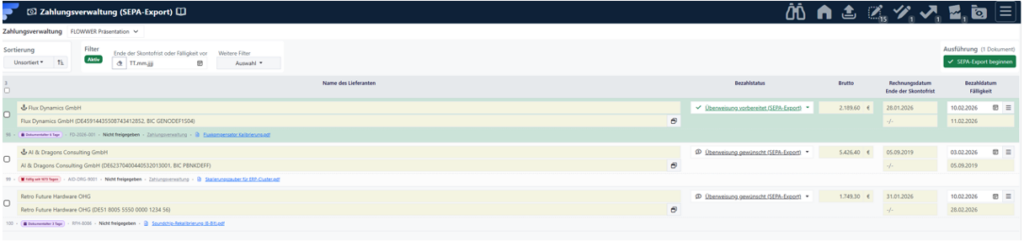
Vor dem Export prüft Flowwer alle Daten auf Vollständigkeit. Fehlt irgendwo eine IBAN, stimmt ein Betrag nicht, oder gibt es andere Probleme? Das System meldet das vor dem Export. Sie haben also keine bösen Überraschungen beim Import ins Banking-Tool.
Noch ein technischer Hinweis: Auch Überweisungen außerhalb des SEPA-Raums sind möglich – wenn Ihre Bank die Überweisung in Drittländer unterstützt. Flowwer schränkt Sie da nicht ein.
Szenarien aus der Praxis
Das Bauunternehmen mit Sonderkonditionen
Im Baugewerbe sind Sondervereinbarungen normal und z.B. „10% Rabatt bei sofortiger Zahlung nach Lieferung“ ist keine Seltenheit. Mit der Zahlungsverwaltung können Sie solche Deals optimal nutzen.
Die Rechnung kommt rein, läuft durch den normalen Freigabeprozess – Sie müssen ja prüfen, ob die Leistung stimmt. Aber die Zahlung bereiten Sie schon parallel vor. Sobald die letzte Freigabe durch ist, kann die Überweisung raus. Sie verlieren keine Zeit und sichern sich die 10% Rabatt. Sie können die Überweisung auch schon vor der Freigabe veranlassen.
Bei solchen Sonderkonditionen können Sie den Rabatt entweder manuell vom Rechnungsbetrag abziehen oder als Sondervereinbarung am Lieferanten hinterlegen, falls es eine dauerhafte Regelung ist.
Der kleine Betrieb mit Skonto-Strategie
Nehmen wir an, Sie führen einen Handwerksbetrieb mit überschaubarem Rechnungsvolumen.
Ihre Strategie: Alle Rechnungen sammeln, bei denen Skonto möglich ist, und einmal pro Woche eine Sammelüberweisung machen. Optimal für Skonto, gut für Ihre Liquidität.
Mit Flowwer klappt das perfekt: Sie markieren laufend die Rechnungen, die für Skonto in Frage kommen. Jeden Donnerstag gehen Sie in die Zahlungsverwaltung, filtern nach „Skonto verfügbar“ und erstellen einen SEPA-Export für alle passenden Rechnungen. Zahlung zum optimalen Zeitpunkt – spät genug für Ihre Liquidität, früh genug für den Rabatt.
Der Verein mit ehrenamtlichen Schatzmeistern
Vereine haben oft wechselnde oder mehrere Verantwortliche für die Finanzen. Bei einem Sportverein gibt zum Beispiel der Abteilungsleiter Rechnungen frei, der Schatzmeister bereitet die Zahlung vor, und der Vorstand gibt final grünes Licht.
Mit Flowwer funktioniert diese Aufgabenteilung problemlos. Die Freigabe läuft wie gewohnt durch alle Stufen. Der Schatzmeister sieht in der Zahlungsverwaltung alle zu bezahlenden Rechnungen und bereitet die SEPA-Datei vor. Der Vorstand erhält diese zur finalen Kontrolle und führt dann den Import ins Online-Banking aus.
Vollständige Nachvollziehbarkeit dabei garantiert: Sie sehen jederzeit im Logbuch, wer was wann vorbereitet hat. Und falls der Schatzmeister im Urlaub ist? Die Vertretungsregeln von Flowwer greifen auch bei der Zahlungsvorbereitung.
30 Tage auf Herz & NierenZugang erstellen, Zugriff zu allen Features erhalten & loslegen.
Überzeugen wir Sie nicht, machen Sie einfach von Ihrem Sonderkündigungsrecht Gebrauch.
DATEV-Integration: Warum nicht einfach alles über DATEV?
Eine berechtigte Frage: DATEV kann doch auch Überweisungen – warum dann die Zahlungsverwaltung in Flowwer?
Die Antwort: Geschwindigkeit und Flexibilität. Flowwer macht besonders dann Sinn, wenn Sie:
Skonto-Fristen optimal nutzen wollen: In Flowwer sehen Sie die Fristen direkt im Freigabeprozess und können sofort reagieren.
Schnell auf Sondervereinbarungen reagieren müssen: Wenn Ihr Lieferant anruft und sagt „Zahlen Sie bis morgen, gib es 5% Rabatt“, können Sie in Flowwer sofort die Zahlung vorbereiten. Ohne auf die Buchhaltung zu warten.
Andere Leute als die Buchführung übernehmen die Zahlungsvorbereitung: Vielleicht prüft Ihre Assistenz die Rechnungen und bereitet auch die Zahlungen vor, während die Buchung extern beim Steuerberater passiert.
Den Status „bezahlt“ sofort sehen möchten: In Flowwer haben Sie einen vollständigen Überblick über alle Rechnungen – ob gerade freigegeben, zur Zahlung vorbereitet oder bereits bezahlt.
Das Zusammenspiel mit DATEV funktioniert reibungslos: Eine Rechnung, die in Flowwer als „bezahlt“ markiert wurde, wird so an DATEV übertragen. Das verhindert zuverlässig Doppelzahlungen. Die Buchhaltung weiß: Diese Rechnung ist erledigt.
Sie können auch flexibel entscheiden: Manche Rechnungen zahlen Sie über Flowwer (zum Beispiel alle mit Skonto), andere laufen normal über DATEV. Das System zwingt Sie zu nichts.
Was kostet die Zahlungsverwaltung?
Wir halten es wie immer: klare Preise, keine versteckten Kosten.
Die Zahlungsverwaltung kostet 10 € pro Monat. Das war’s. Keine Begrenzung der Transaktionen, keine Kosten pro Überweisung, keine Staffelung nach Rechnungsvolumen.
Im Preis enthalten:
- Unbegrenzte SEPA-Exports
- Alle Skonto-Funktionen
- Sammelüberweisungen
- Bis zu 5 Konten pro Lieferant
Rechnet sich das?
Wenn Sie durch bessere Skonto-Nutzung nur 50 € im Monat sparen, hat sich das Add-on schon fünffach gerechnet. Realistisch sind aber höhere Einsparungen. Dazu kommt die Zeitersparnis bei der Zahlungsvorbereitung und die vermiedenen Fehler durch manuelle Datenübertragung.
Tipps für den Einstieg
Damit der Start mit der Zahlungsverwaltung klappt, hier unsere Empfehlungen:
Lieferantendaten pflegen
Nehmen Sie sich Ihre Top-20-Lieferanten vor und hinterlegen Sie die Kontodaten einmalig sauber. Das ist die Basis. Wichtig: Prüfen Sie dabei, ob Kontoinhaber und Firmenname übereinstimmen.
Skonto-Konditionen eintragen
Welche Lieferanten gewähren Skonto? Tragen Sie die Konditionen direkt ein. Das zahlt sich von der ersten Rechnung an aus.
Bezahlstatus setzen
Markieren Sie bei den Rechnungen, die Sie per SEPA überweisen möchten, den entsprechenden Status. Nur so erscheinen sie in der Zahlungsverwaltung.
Ersten Test-Export machen
Starten Sie mit 2-3 Rechnungen zum Ausprobieren. Erstellen Sie den SEPA-Export, schauen Sie sich die XML-Datei an (die ist lesbar!), importieren Sie sie in Ihr Banking-Tool. So bekommen Sie ein Gefühl für den Prozess.
Ihre Routine entwickeln
Finden Sie Ihren Rhythmus. Manche zahlen täglich, andere einmal pro Woche, wieder andere nur bei Skonto-Fristen. Es gibt kein Richtig oder Falsch – wichtig ist, dass es zu Ihren Abläufen passt.
Häufige Stolpersteine
Fehlende Bezahldaten am Lieferanten – das ist der häufigste Grund, warum Rechnungen nicht in der Zahlungsverwaltung auftauchen. Die Bezahldaten können am Lieferanten hinterlegt werden oder direkt in der Zahlungsverwaltung nachgetragen werden.
Verwechslung Firmenname vs. Kontoinhaber – gerade bei Einzelunternehmen und Kleinbetrieben stimmen die oft nicht überein. Hinterlegen Sie immer den richtigen Kontoinhaber.
Bezahlstatus vergessen – wenn eine Rechnung nicht in der Zahlungsverwaltung erscheint, obwohl alles andere stimmt, fehlt meist nur die Markierung „Überweisung gewünscht (SEPA Export)“.
Vom Rechnungseingang bis zur Überweisung – alles in einem System
Die Zahlungsverwaltung schließt die letzte Lücke in Ihrem digitalen Rechnungsmanagement. Was bisher mit Medienbruch und manuellem Aufwand verbunden war – die Vorbereitung der tatsächlichen Zahlung – funktioniert jetzt genauso digital und effizient wie die Rechnungsfreigabe selbst.
Die Vorteile:
- Zeit sparen da keine doppelte Datenerfassung mehr.
- Geld sparen durch konsequente Skonto-Nutzung.
- Fehler vermeiden durch automatische Datenübernahme statt manueller Tipparbeit.
- Transparenz schaffen mit vollständigem Überblick von der Prüfung bis zur Zahlung.
- Flexibel bleiben – Sie entscheiden, welche Rechnungen Sie wie bezahlen.
Flowwer wird damit zu einer echten End-to-End-Lösung für Ihr Rechnungsmanagement: von der ersten Prüfung bis zum Klick auf „Überweisung ausführen“.
Sie nutzen Flowwer bereits?
Die Zahlungsverwaltung lässt sich in Ihrem Account mit wenigen Klicks aktivieren. Probieren Sie es aus.
Sie sind noch kein Flowwer-Kunde?
Dann ist jetzt der richtige Zeitpunkt. Von der ersten Rechnungsprüfung über die mehrstufige Freigabe bis zur Überweisung – alles in einem System, zu einem fairen Preis, ohne versteckte Kosten. Starten Sie Ihre 30-Tage-Testphase.
Überzeugen wir Sie in der Zeit nicht, machen Sie von Ihrem Sonderkündigungsrecht Gebrauch.
Häufig gestellte Fragen zur Zahlungsverwaltung
Ja, die Zahlungsverwaltung funktioniert unabhängig von DATEV. Sie können die SEPA-Dateien in jedes Banking-Tool importieren. Die DATEV-Integration ist zusätzlicher Komfort, aber keine Voraussetzung.
Flowwer meldet das vor dem SEPA-Export. Sie können die fehlenden Daten dann am Lieferanten nachtragen oder direkt am Dokument hinterlegen. Der Export geht erst, wenn alle Informationen da sind.
Ja, Sie können beliebig viele Nutzer berechtigen. Die üblichen Vertretungsregeln von Flowwer gelten auch hier. Das System protokolliert genau, wer welche Zahlung vorbereitet hat.
Sobald eine Rechnung in Flowwer als „bezahlt“ markiert ist, geht dieser Status bei der Übertragung an DATEV. Das verhindert Doppelzahlungen. Die Synchronisation erfolgt über die bestehende Flowwer-DATEV-Schnittstelle.
Wenn Sie eine Rechnung außerhalb von Flowwer bezahlt haben (zum Beispiel direkt über Ihr Online-Banking), können Sie den Status „bezahlt“ manuell setzen. Diese Info geht dann ebenfalls an DATEV, und die Rechnung erscheint nicht mehr in der Zahlungsverwaltung.